


Di era digital yang serba cepat ini, kompatibilitas antar versi perangkat lunak seringkali menjadi tantangan tersendiri. Salah satu skenario yang umum dihadapi adalah ketika Anda memiliki dokumen yang dibuat dengan versi Microsoft Word yang lebih baru, namun perlu dibuka atau diedit menggunakan versi yang lebih lama, misalnya dari Word 2017 ke Word 2010. Keterbatasan versi ini bisa menghambat kolaborasi, berbagi file, atau bahkan sekadar membuka dokumen yang sudah ada.
Untungnya, kemajuan teknologi internet telah membuka berbagai solusi praktis, termasuk kemampuan untuk mengubah format file secara online. Proses mengubah file Word 2017 ke 2010 secara online menawarkan kemudahan yang signifikan, menghilangkan kebutuhan untuk menginstal perangkat lunak tambahan atau melakukan konfigurasi rumit. Artikel ini akan mengupas tuntas berbagai aspek terkait transformasi dokumen ini, mulai dari mengapa Anda mungkin perlu melakukannya, cara-cara terbaik untuk mencapainya, hingga tips-tips penting untuk memastikan proses berjalan lancar dan aman.
Mengapa Anda Perlu Mengubah File Word 2017 ke 2010?
Meskipun versi Word yang lebih baru seperti Word 2017 (yang sebenarnya merujuk pada versi yang lebih baru dari Office 2016 atau Office 365, karena Microsoft tidak merilis versi "Word 2017" secara spesifik sebagai produk mandiri) menawarkan fitur-fitur canggih, terkadang kebutuhan untuk kompatibilitas mundur tetap ada. Beberapa alasan umum meliputi:
- Kolaborasi dengan Pengguna Versi Lama: Rekan kerja, klien, atau institusi pendidikan mungkin masih menggunakan versi Word yang lebih lama, seperti Word 2010. Tanpa konversi, mereka mungkin tidak dapat membuka, membaca, atau mengedit dokumen Anda dengan benar, yang dapat menyebabkan hilangnya format atau bahkan data.
- Keterbatasan Akses Perangkat Lunak: Anda mungkin tidak memiliki akses ke versi Word yang lebih baru di semua perangkat atau lingkungan kerja. Misalnya, Anda mungkin bekerja di komputer publik atau di lingkungan yang memiliki lisensi perangkat lunak yang lebih tua.
- Persyaratan Sistem: Perangkat lunak yang lebih baru seringkali membutuhkan spesifikasi sistem yang lebih tinggi. Jika Anda bekerja dengan komputer yang memiliki sumber daya terbatas, menggunakan versi Word yang lebih lama bisa menjadi pilihan yang lebih realistis.
- Menghindari Masalah Kompatibilitas: Terkadang, fitur-fitur baru yang diperkenalkan dalam versi Word yang lebih canggih mungkin tidak sepenuhnya didukung oleh versi yang lebih lama. Mengonversi dokumen ke format yang lebih lama dapat membantu memastikan bahwa semua elemen dokumen ditampilkan dan berfungsi sebagaimana mestinya.
Memahami Format File Word
Sebelum melangkah lebih jauh, penting untuk memahami sedikit tentang format file Microsoft Word. Versi Word yang lebih baru umumnya menggunakan format file .docx yang merupakan format standar berbasis XML. Format ini lebih efisien, lebih aman, dan lebih mampu menampung fitur-fitur canggih dibandingkan format lama .doc.
Ketika Anda menyimpan dokumen di versi Word yang lebih baru, file tersebut secara default akan menggunakan format .docx terbaru. Word 2010 juga menggunakan format .docx, namun versi .docx yang dihasilkan oleh Word 2017 mungkin mengandung elemen atau fitur yang tidak dikenali oleh Word 2010. Oleh karena itu, konversi bukan sekadar mengubah ekstensi file, tetapi terkadang melibatkan penyesuaian struktur internal file agar kompatibel dengan standar yang didukung oleh Word 2010.
Solusi Online untuk Mengubah File Word 2017 ke 2010
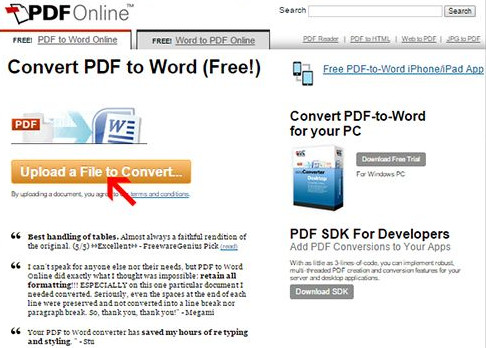
Kabar baiknya, ada banyak layanan online gratis yang dapat membantu Anda melakukan konversi ini dengan mudah. Layanan-layanan ini biasanya bekerja dengan mengunggah file Anda, melakukan konversi di server mereka, dan kemudian memungkinkan Anda mengunduh file yang sudah dikonversi.
Berikut adalah beberapa metode dan layanan online yang populer untuk mengubah file Word 2017 ke 2010:
1. Menggunakan Konverter Dokumen Online Gratis
Ada banyak situs web yang menawarkan layanan konversi dokumen gratis. Beberapa yang paling direkomendasikan antara lain:
-
CloudConvert: Layanan ini sangat populer dan mendukung berbagai macam format file, termasuk konversi dari
.docxke format yang kompatibel dengan Word 2010. CloudConvert dikenal karena antarmukanya yang bersih dan pilihan kustomisasi yang cukup luas.- Cara Penggunaan:
- Kunjungi situs web CloudConvert (https://cloudconvert.com/).
- Klik "Select File" untuk mengunggah dokumen Word 2017 Anda.
- Pilih format output. Untuk kompatibilitas dengan Word 2010, Anda biasanya akan memilih "DOC" atau "DOCX" (pastikan memilih opsi yang paling kompatibel dengan versi lama, meskipun
.docxdari versi baru biasanya tetap dapat dibuka di 2010 dengan beberapa peringatan). - Klik "Convert".
- Setelah proses konversi selesai, unduh file yang sudah dikonversi.
- Cara Penggunaan:
-
Zamzar: Layanan lain yang handal dan mudah digunakan. Zamzar mendukung ratusan format file dan prosesnya cukup sederhana.
- Cara Penggunaan:
- Buka situs Zamzar (https://www.zamzar.com/).
- Klik "Add Files" untuk mengunggah dokumen Anda.
- Pilih format tujuan dari daftar drop-down. Cari format yang sesuai untuk Word 2010 (biasanya "DOC" atau "DOCX").
- Klik "Convert Now".
- Anda akan mendapatkan tautan untuk mengunduh file yang sudah dikonversi.
- Cara Penggunaan:
-
Online-Convert.com: Situs ini menawarkan berbagai macam konverter, termasuk konverter dokumen.
- Cara Penggunaan:
- Akses situs Online-Convert.com (https://document.online-convert.com/).
- Pilih konverter "Convert to DOC" atau "Convert to DOCX".
- Unggah file Word 2017 Anda.
- Klik "Start Conversion".
- Unduh file yang telah dikonversi.
- Cara Penggunaan:
Penting: Saat memilih format output, meskipun kedua versi Word menggunakan .docx, terkadang konversi ke format .doc (format Word 97-2003) bisa memberikan kompatibilitas yang lebih luas jika ada kekhawatiran tentang fitur-fitur yang sangat spesifik dari .docx versi baru. Namun, .docx umumnya tetap merupakan pilihan terbaik jika Word 2010 Anda mendukungnya.
2. Menggunakan Microsoft Word Online (melalui OneDrive)
Jika Anda memiliki akun Microsoft (gratis atau berbayar) dan menggunakan OneDrive, Anda dapat memanfaatkan Microsoft Word Online. Ini adalah cara yang sangat efektif untuk memastikan kompatibilitas karena Anda menggunakan produk Microsoft itu sendiri.
- Cara Penggunaan:
- Unggah ke OneDrive: Buka onedrive.live.com dan masuk dengan akun Microsoft Anda. Unggah file Word 2017 Anda ke OneDrive.
- Buka dengan Word Online: Setelah terunggah, klik dua kali pada file tersebut. File akan terbuka di Microsoft Word Online.
- Simpan Sebagai Versi Lama: Di Word Online, pergi ke menu "File". Cari opsi seperti "Save As" atau "Save a Copy". Di sana, Anda akan menemukan pilihan untuk menyimpan file dalam format yang berbeda. Pilih format yang kompatibel dengan Word 2010, seperti "Word 97-2003 Document (.doc)" atau "Word Document (.docx)" (pastikan untuk memilih opsi yang paling sesuai).
- Unduh File: Setelah Anda menyimpan salinannya dalam format yang diinginkan, Anda dapat mengunduh file tersebut dari OneDrive.
Metode ini sangat direkomendasikan karena Anda berurusan langsung dengan teknologi Microsoft, sehingga kemungkinan besar mempertahankan format dan fungsionalitas dokumen dengan baik.
3. Menggunakan Google Docs
Google Docs juga merupakan alternatif yang bagus untuk mengonversi dokumen Word. Meskipun bukan langsung dari Word 2017 ke 2010, Anda dapat mengonversinya ke format yang dapat dibuka oleh Word 2010.
- Cara Penggunaan:
- Unggah ke Google Drive: Buka drive.google.com dan masuk dengan akun Google Anda. Unggah file Word 2017 Anda.
- Buka dengan Google Docs: Klik kanan pada file yang diunggah dan pilih "Buka dengan" > "Google Docs". Dokumen Anda akan terbuka di Google Docs.
- Unduh dalam Format yang Diinginkan: Di Google Docs, pergi ke menu "File" > "Download" > "Microsoft Word (.docx)".
- Konversi Lebih Lanjut (Jika Perlu): File
.docxyang diunduh dari Google Docs umumnya sudah cukup kompatibel dengan Word 2010. Namun, jika Anda menghadapi masalah format spesifik, Anda bisa menggunakan salah satu konverter online yang disebutkan di atas untuk mengonversi file.docxtersebut ke format.doc(Word 97-2003) untuk kompatibilitas yang lebih luas.
Tips Penting untuk Proses Konversi yang Sukses
Agar proses mengubah file Word 2017 ke 2010 secara online berjalan lancar dan hasilnya optimal, pertimbangkan tips-tips berikut:
- Periksa Fitur yang Digunakan: Dokumen yang dibuat dengan versi Word yang lebih baru mungkin menggunakan fitur-fitur canggih seperti grafik SmartArt yang kompleks, efek teks tertentu, atau fungsi kolaborasi real-time yang mungkin tidak ada atau tidak didukung di Word 2010. Sebelum mengonversi, tinjau dokumen Anda dan catat fitur-fitur khusus tersebut. Setelah konversi, periksa kembali apakah fitur-fitur ini masih berfungsi atau apakah ada perubahan.
- Pilih Format Output yang Tepat: Seperti yang disebutkan, meskipun
.docxadalah standar, terkadang mengonversi ke format.doc(Word 97-2003) dapat memberikan kompatibilitas yang lebih baik dengan versi Word yang sangat lama. Namun, jika Word 2010 Anda mendukung.docx, itu adalah pilihan yang lebih modern dan biasanya lebih baik. - Uji Coba Hasil Konversi: Setelah mengunduh file yang sudah dikonversi, sangat penting untuk membukanya di Microsoft Word 2010 (atau versi yang setara) untuk memastikan semuanya terlihat dan berfungsi seperti yang diharapkan. Periksa tata letak, font, gambar, tabel, dan elemen lainnya.
- Perhatikan Keamanan dan Privasi: Saat menggunakan layanan konversi online, selalu pastikan Anda menggunakan situs web yang terkemuka dan memiliki kebijakan privasi yang jelas. Hindari mengunggah dokumen yang berisi informasi sensitif atau rahasia ke layanan yang tidak Anda percayai. Beberapa layanan mungkin menghapus file Anda setelah beberapa waktu, tetapi selalu baik untuk berhati-hati.
- Pertimbangkan Ukuran File: Beberapa konverter online memiliki batasan ukuran file untuk pengguna gratis. Jika dokumen Anda sangat besar, Anda mungkin perlu membaginya atau mencari layanan yang menawarkan dukungan untuk file yang lebih besar.
- Simpan Versi Asli: Selalu simpan salinan asli dari file Word 2017 Anda sebelum melakukan konversi. Ini akan menjadi cadangan jika terjadi kesalahan atau jika Anda membutuhkan fitur dari versi yang lebih baru lagi.
- Periksa Font: Pastikan font yang digunakan dalam dokumen Anda tersedia di komputer yang akan membuka file Word 2010. Jika tidak, font tersebut mungkin akan diganti dengan font default, yang dapat mengubah tampilan dokumen secara drastis.
Kesimpulan
Mengubah file Word 2017 ke 2010 secara online adalah solusi yang praktis dan efisien untuk mengatasi masalah kompatibilitas. Dengan berbagai layanan konverter dokumen gratis yang tersedia, serta integrasi dengan platform cloud seperti OneDrive dan Google Drive, Anda dapat dengan mudah menyesuaikan format dokumen Anda tanpa perlu menginstal perangkat lunak tambahan.
Ingatlah untuk selalu berhati-hati dengan keamanan data, melakukan pengujian menyeluruh terhadap hasil konversi, dan memahami batasan fitur yang mungkin terjadi. Dengan mengikuti panduan dan tips yang telah diuraikan, Anda dapat memastikan bahwa dokumen Anda dapat diakses dan dikelola dengan lancar oleh pengguna versi Word yang lebih lama, menjaga kelancaran kolaborasi dan alur kerja Anda. Transformasi dokumen kini menjadi lebih mudah dari sebelumnya, berkat kemajuan teknologi online.


Tinggalkan Balasan